Как установить готовую постройку в Minecraft: схематики для Java и структуры для MCPE
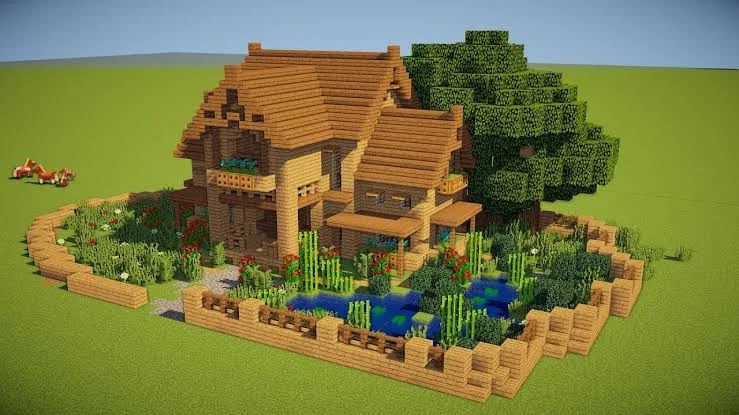
Понравившийся замок из интернета собирается вручную примерно полторы недели вечеров — и это если не сбиться в подсчёте этажей. Поэтому большинство построек проще не повторять по скриншотам, а перенести файлом.
Файл постройки — это сохранённый кусок мира со всеми блоками, поворотами лестниц и содержимым сундуков. Вставили в свой мир, и здание стоит целиком. На мобильной версии для этого есть структурные блоки, на Java — схематики и моды. Ниже про оба варианта, начиная с МСРЕ, потому что там возни меньше.
Файлы бывают четырёх видов, и путать их не стоит — чужой формат просто не откроется:
Схематика с Java на телефоне не заработает, как бы её ни переименовывали. Перед скачиванием смотрите, для какой редакции выложена постройка — на нормальных сайтах это указано в описании.
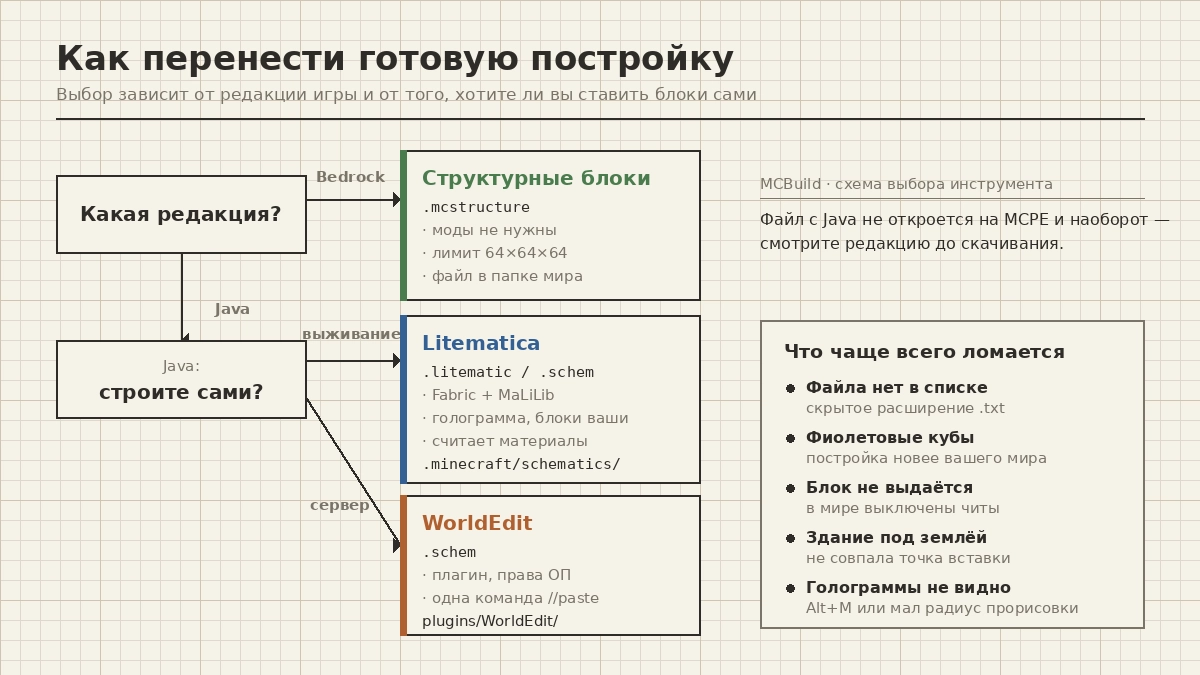
Куда идти, в зависимости от редакции и того, хотите ли вы ставить блоки сами.
Модов нет, зато есть штатный структурный блок. Он умеет сохранять кусок мира и вставлять его обратно.
Сначала включите читы в настройках мира, иначе блок не выдастся даже в креативе. Потом команда:
/give @s structure_block
Скачанный файл кладут в папку мира, в games/com.mojang/minecraftWorlds/[ваш мир]/behavior_packs/. Если постройка идёт в виде .mcpack — проще: нажали на файл, игра сама всё разложила. На андроиде до папки удобнее добираться файловым менеджером, на айфоне — через «Файлы».
Дальше ставите блок, жмёте на него, переключаете режим на «Загрузка» и вписываете имя структуры — ровно то, что у файла, без расширения. Кнопка «Загрузить» покажет прозрачный контур, его можно подвинуть смещением по X, Y и Z. Когда встало ровно — «Поставить».
Минус у способа один: больше 64 блоков в любую сторону не сохранить (в версиях постарше — 48). Дом, ферма, небольшая башня проходят спокойно. Замок придётся резать на куски и потом стыковать по координатам, что довольно муторно.
Litematica не строит за вас. Она рисует поверх мира полупрозрачную «голограмму» постройки, а блоки вы ставите сами. Звучит как лишняя работа, но именно поэтому мод нормально живёт в выживании: ресурсы всё равно добываете вы.
В .minecraft/mods/ нужно положить два файла — саму Litematica и библиотеку MaLiLib. Обе строго под вашу версию игры и под Fabric. Почти все вылеты при запуске, в которых винят мод, — это несовпадение версий этих двух файлов.
Схематики лежат в .minecraft/schematics/, папка создаётся после первого запуска игры. Дальше клавиша M, пункт Load Schematics, выбираете файл, ставите галочку Create a placement и жмёте Load. Голограмма появится там, где вы стоите, и почти наверняка не там, где надо — двигается она в меню Schematic Placements, кнопка Move placement here переносит постройку к вам.
Сразу зайдите в Configuration → Generic и включите easyPlaceMode. По умолчанию он выключен, а с ним блоки встают в правильном положении по одному клику, и не нужно гадать, куда повёрнута лестница.
Ещё один пункт, до которого доходят не все, — Material List. Мод считает, сколько блоков какого типа уйдёт на постройку, и показывает, чего не хватает в инвентаре. С ним стройка идёт в один заход, а не в пять с перебежками к сундукам. Заодно вылезают вещи, которые сам не угадаешь: 900 каменных кирпичей — это ожидаемо, а вот 64 светло-серых глазурованных терракоты в узоре пола — уже сюрприз.
Когда нужно просто поставить здание — спавн, лобби, декорации — WorldEdit делает это одной командой. Плагин кладётся в plugins/, файлы .schem — в plugins/WorldEdit/schematics/. Нужны права оператора.
Команд ровно три:
Всё откатывается через //undo, причём несколько раз подряд, так что бояться нечего.
Открытых библиотек хватает. На MCBuild, например, лежат схематики для Minecraft по категориям — дома, замки, фермы, редстоун — с фильтром по версии игры. На фильтр стоит смотреть внимательно: постройка из 1.21, открытая в мире 1.19, приедет с дырами на месте новых блоков, и обнаружите вы это где-то на втором этаже.
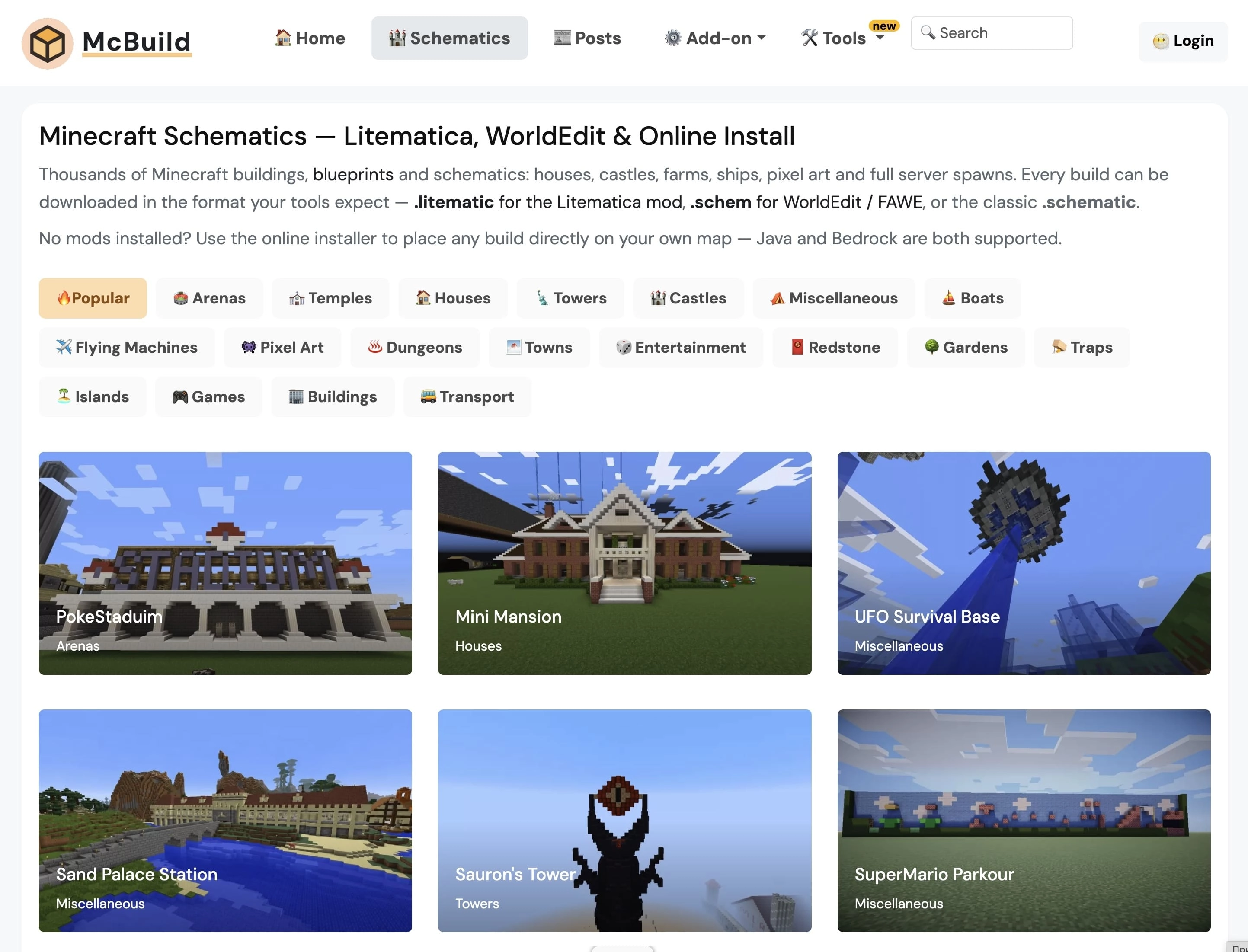
Категории в каталоге: от домов и замков до пиксель-арта и ловушек. Формат файла выбирается при скачивании.
Там же есть чертежи построек Minecraft — послойные схемы с подсчётом блоков. Вариант для тех, кто хочет собрать здание руками, без модов: видно каждый слой и понятно, что заготовить.
И совет, который экономит нервы: первый раз ставьте постройку в отдельном тестовом мире. Сразу видно, все ли блоки на месте и не окажется ли замок в три раза больше вашей деревни. Другие подборки и постройки — на MCBuild.