Разберемся со скриншотами
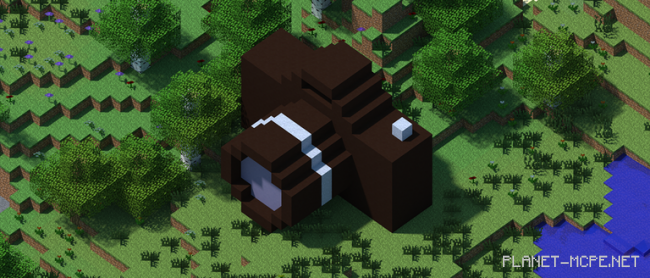
Вы работаете над очень крутым проектом Minecraft, вкладываете в него все свое время и силы, и вот, наконец-то, последний блок поставлен на свое место. Вы сохраняете сборку, еще раз обходите всю карту и осознаете, что перед Вами стоит настоящий шедевр, произведение искусства, и Вам уже нисколько не жаль потраченного времени и нервов. А теперь давайте представим, что никто, кроме Вас так и не увидит плоды Вашего труда, обидно, не так ли? И чтобы такого не было, мы подготовили краткое руководство, благодаря которому Вы научитесь делать скриншоты, при чем не просто обычные, а интересные и впечатляющие, сделанные с правильного ракурса.
Нажмите F2, для того чтобы сделать скриншот. Далее зайдите поиск программ и файлов на Вашем компьютере и введите «% appdata%», откройте появившуюся папку и найдите там «.minecraft», в ней и находятся Ваши скриншоты.
Откройте игровую панель Windows, одновременно удерживая кнопки Windows и G, затем выберите значок камеры, чтобы сделать снимок экрана. Или удерживайте кнопку Windows, Alt и Prtscn вместе, чтобы сразу сделать скриншот.
Нажав Shift, Cmd и 4 вместе, Вы получите полноэкранный скриншот. Они автоматически добавятся на рабочий стол, где Вы их и сможете найти.
One Дважды нажмите кнопку Xbox на вашем контроллере. Теперь Вы можете нажать Y, чтобы сделать снимок экрана, или X, чтобы записать видеоклип. Затем зайдите на Xbox.com, войдите в свою учетную запись Xbox Live, перейдите в раздел «Захват» на странице своего профиля, там будут сохранены все скриншоты.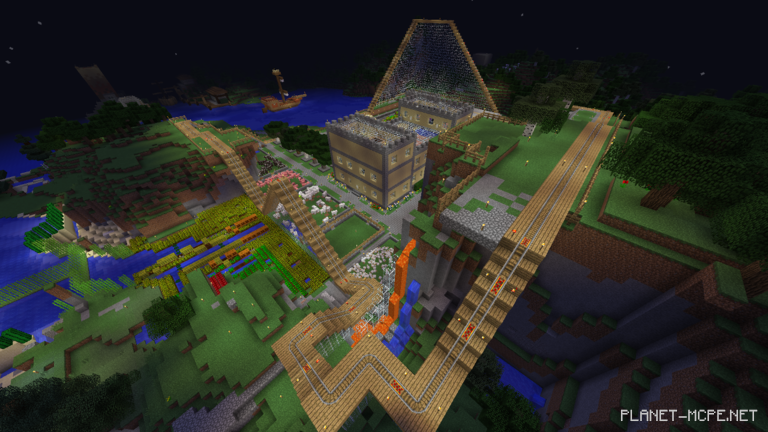 Очень полезный совет: не забывайте, что в творческом режиме Майнкрафт можно летать и, чтобы охватить всю карту, Вам просто нужно подняться на нужную высоту и сделать скриншот.
Вы можете удерживать кнопку «Share» на Вашем контроллере, чтобы сделать скриншот. Или нажмите кнопку «Поделиться», чтобы открыть новое меню с параметрами, где можно найти информацию о том, как сделать снимок экрана, записать видео и поделиться своими снимками.
Видите эту симпатичную маленькую кнопку на левом джой-коне? Та, что с камерой? Нажмите на нее, чтобы сделать скрин. Все, больше ничего не нужно.
Нажмите кнопку блокировки и кнопку «Домой» одновременно, чтобы сделать скрин экрана. Полученные снимки можно найти в «Фото» — «Альбомы» — «Фотопленка».
Телефоны Android с версией 4.0 просты. Одновременно нажмите кнопку уменьшения громкости и кнопку питания. Со старыми моделями дела обстоят немного сложнее, так как у каждой из них разные способы. Про все телефоны сказать невозможно, поэтому наберите в Интернете свою модель и узнайте, как можно сделать скриншот на Вашем устройстве.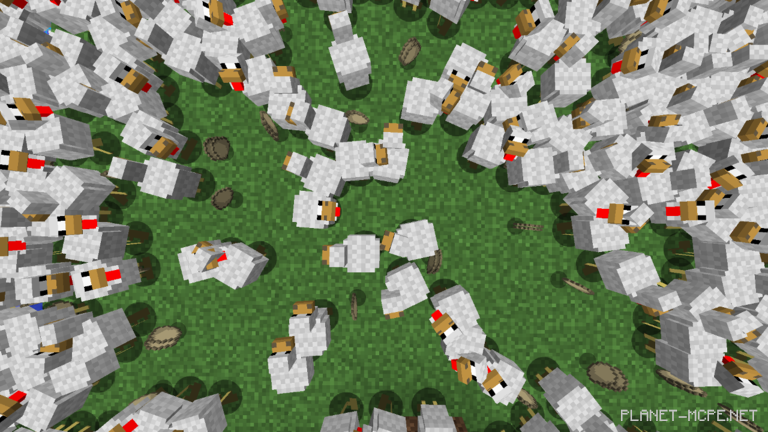 Попробуйте сделать снимки с разных ракурсов. Например, обычная фотография куриц слишком скучна и банальна. А если подняться выше и сфотографировать с высоты птичьего полета, то уже есть что-то забавное и интересное. Посмотрите на их мордочки, мне кажется, что это лучшие курочки Minecraft Pocket Edition, которых я когда-либо видел!
Вы можете сделать снимок экрана на Fire HD, одновременно нажав кнопки питания и уменьшения громкости. Имейте в виду, что это работает только для версий Kindle Fire HD и выше.
Нажмите кнопку PS и кнопку START одновременно. Вы найдете свои экраны в папке «Фото».
Здесь все становится сложнее! Ни Playstation 3, ни Xbox 360 не имеют встроенных функций скриншотов, которые поддерживают Minecraft Bedrock. Но, если Вы инвестируете в какую-нибудь технологию захвата видео, Вы сможете делать скриншоты. Конечно, это не самое дешевое решение, но присмотритесь к магазинам, и Вы скоро сможете делать скриншоты экранов этих старых консольных версий.